
主な機能
ドラッグ&ドロップで即処理
Finderから画像をウィンドウにドロップするだけ。フォルダごと放り込んでも一括処理します。
Finderから直接縮小(クイックアクション)
Finderで画像を右クリックし、サービス / クイックアクションから「この画像を縮小」を選ぶだけ。アプリで保存済みのサイズ・画質設定で即座に処理されます。
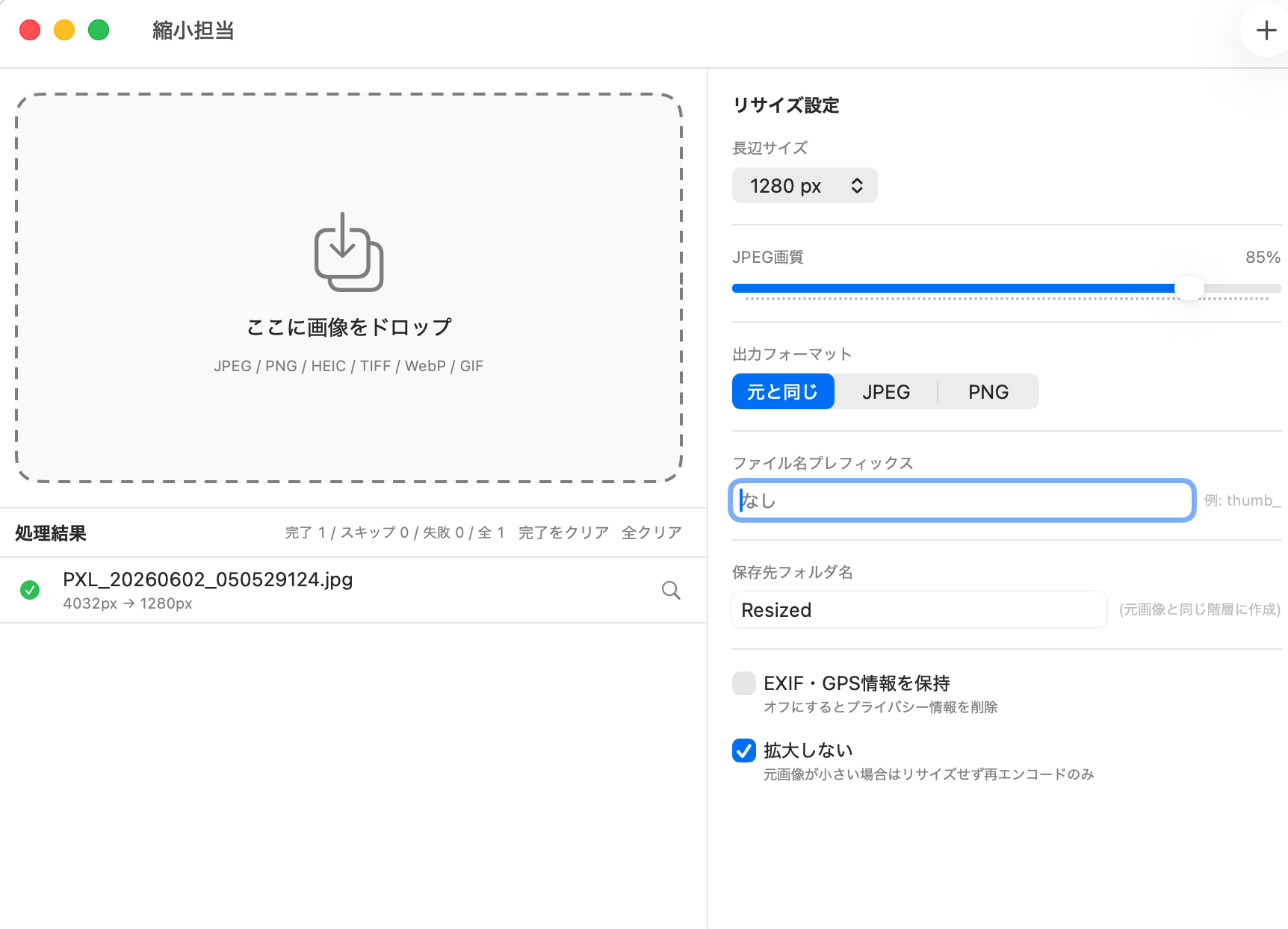
長辺サイズをプリセット指定
640 / 800 / 1280 / 1920 / 2560 px のプリセット、または 10〜30,000 px のカスタム値を設定。縦横比は自動維持。
JPEG画質スライダー
0〜100% の範囲で圧縮率を調整。品質とファイルサイズのバランスを細かくコントロールできます。
出力フォーマット選択
元と同じ / JPEG / PNG / WebP から選択。HEIC・TIFF・WebP の入力にも対応しています。
EXIF・GPS情報を自動削除
デフォルトで位置情報・撮影情報を削除してプライバシーを保護。保持したい場合はオンに切り替えられます。
マルチコア並列処理
Swift Concurrency + TaskGroup により全コアをフル活用。大量のファイルも高速に処理します。
コマンドライン(CLI)対応
同梱の shrinkit コマンドで、スクリプトや自動化から画像を一括圧縮。フォルダを監視して自動処理する watch モードにも対応。
ショートカット連携
macOS「ショートカット」アプリの「画像を圧縮」アクションに対応。共有シートやFinderから定型の圧縮処理を呼び出せます。
使い方
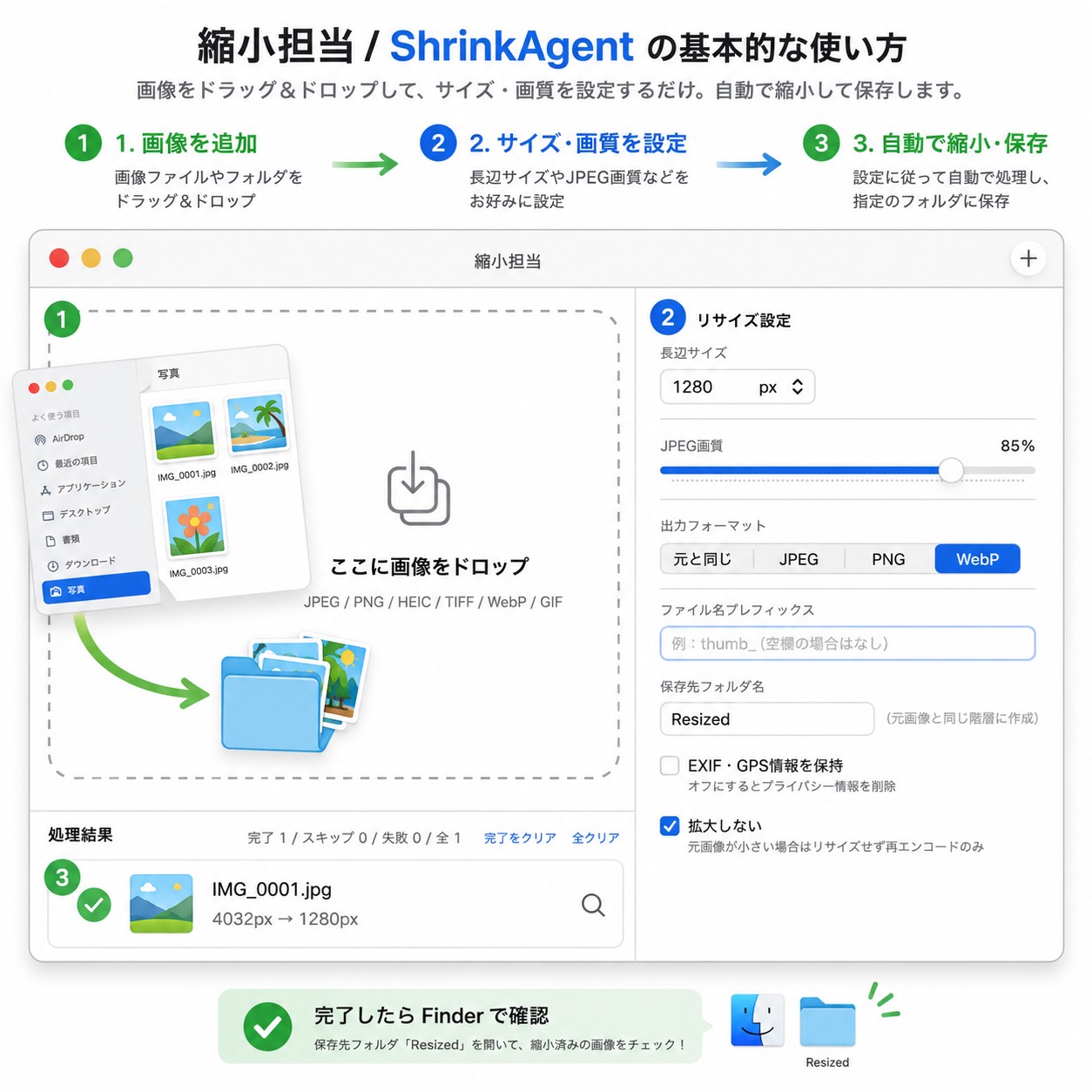
ダウンロード&解凍
ZIPを展開すると「ShrinkAgent.app」が取り出せます。
Applicationsに移動
Finderの「アプリケーション」フォルダに移動するだけでインストール完了。
画像をドロップ
画像ファイルまたはフォルダをウィンドウにドラッグ&ドロップすると即座に処理が始まります。
対応フォーマット
| 入力(読み込み) | 出力(書き出し) |
|---|---|
| JPEG, PNG, HEIC, TIFF, GIF, WebP | JPEG, PNG, HEIC, TIFF, WebP |
※ GIF を「元と同じ」で出力した場合は JPEG に自動変換されます。WebP は「元と同じ」でも WebP のまま出力されます(WebP 出力では EXIF 等のメタデータは保持されません)。
リリース履歴
- プリセットを追加(長辺・画質・形式・メタデータ・ファイル名・目標容量をまとめて保存し、設定パネル・CLI・ショートカットから呼び出し可能)
- 目標ファイルサイズを追加(JPEG / WebP限定、画質と寸法を自動調整)
- メタデータ (EXIF) の扱いが3択に(すべて削除 / 位置情報のみ削除 / すべて保持)
- ファイル名サフィックスを追加({w} {h} で出力後の寸法を埋め込み可能)
- 処理結果に容量の増減を表示
- 非対応ファイルやキュー上限による除外を明示(CLIはJSON出力にも反映)
- CLIのJSON出力をversion 2に更新
- コマンドラインツールのコマンド名を shrinkagent から shrinkit に変更
- 既にCLIをインストール済みの場合は、メニューの「コマンドラインツール (shrinkit)…」からアンインストール→再インストールが必要です
- コマンドラインツール shrinkagent を追加(フォルダ監視 watch モード対応)
- macOS ショートカット連携に対応
- WebP出力に対応(「元と同じ」でWebPを維持)
- Finderのサービス / クイックアクションから「この画像を縮小」機能を追加
- ファイル名衝突時の連番サフィックスを修正
- TIFF出力時のカラースペース保持を改善
- 初回リリース
無料でダウンロード
macOS 14 Sonoma 以降 · Developer ID署名済み · 無料
ダウンロード (v1.3.0)
詳しい使い方は ユーザーマニュアル をご覧ください。
IT Niseko合同会社が開発・配布するフリーウェアです。
ご意見・バグ報告は お問い合わせフォーム からどうぞ。